ClaudeのプランをPro($20/月)以上ににアップグレードすると、Claude Codeが使用できるようになります。
Visual Studio Code (以下VSC)のプラグインも用意されていて、これを活用すると複数ファイルを扱う開発も簡単に行うことができます。
今回は電子工作に活用しようと思い、Arduino Uno R4 Wifi で時計表示するものを作ってみました。
開発環境インストール
Claude Codeを扱う際にcliツールとnode.jsが必要になります。
今回は既にセットアップした環境で行ったので、セットアップ手順の説毎は省略します。
以下のサイトを参考にインストールしてください。
node.js
Claude Code
Visual Studio Code セットアップ
VSCをインストールしてない場合は以下のサイトから入手してください。
code.visualstudio.com
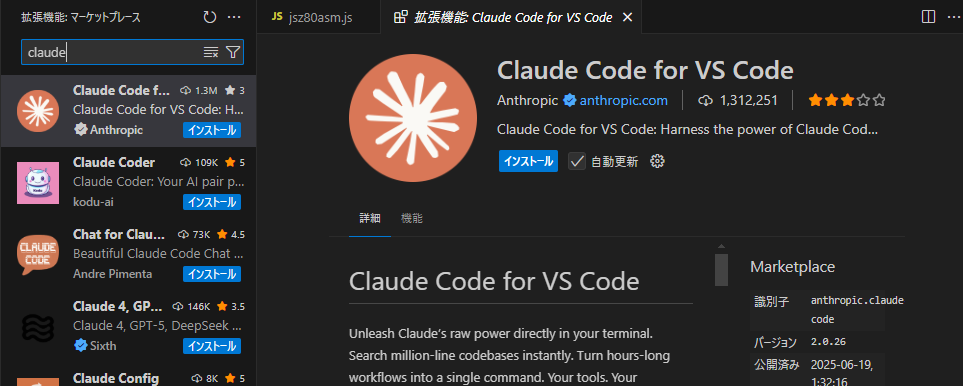
「Claude Code for VS Code」というプラグインがあるので、これをインストールしてください。
開発してみる
まず開発するフォルダを作り、VSCでフォルダを開いてください。
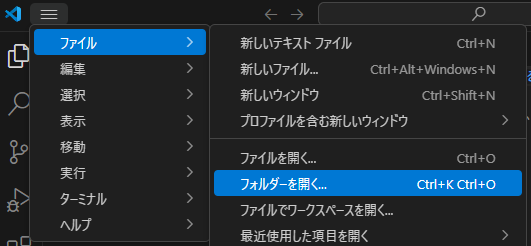
今回は任意の場所に「uno_r4_clock」という名前で作りました。
まず初めに「Untitled-1」という名前でタブが開かれてると思うので、その右上にあるClaude Codeのアイコンをクリックしてください。

初めてのアクセス時に下のように表示されると思うので、Claude.ai Subscriprionから認証を行ってください。
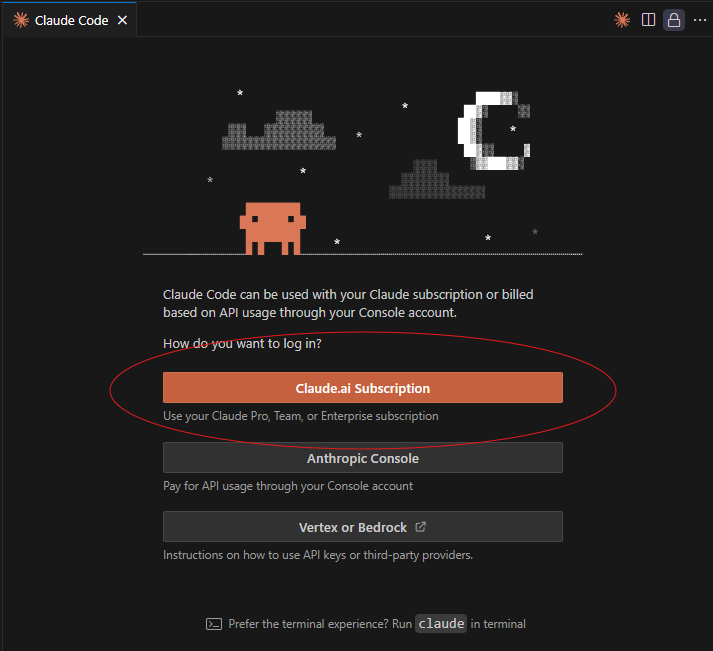
認証まで行うとプロンプトに入力できるようになります。
まず「arduino uno r4 wifiで時計を作ってください」と入力してみました。

プログラムソースとREADME.mdが作成され、README.mdの内容が表示されました。
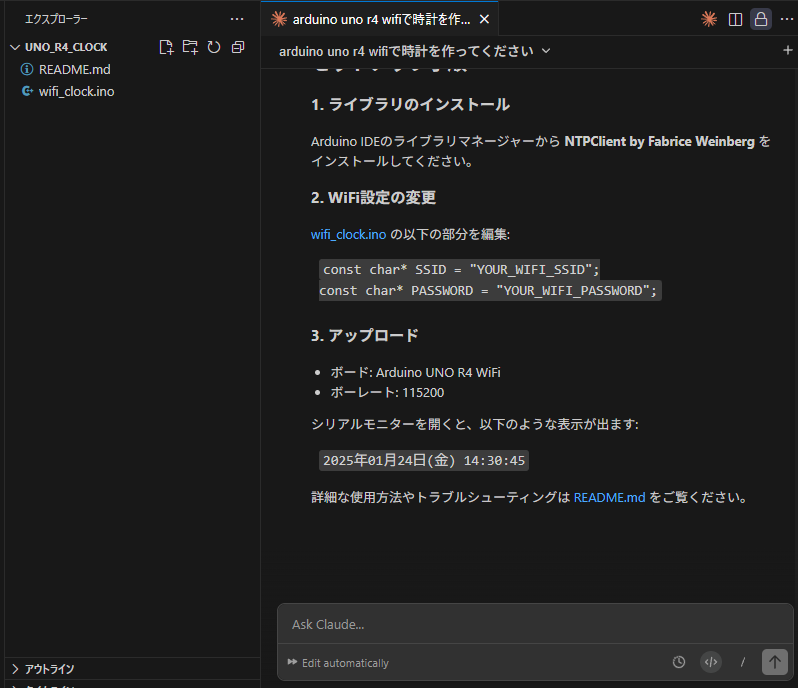
今回はプログラムソースのファイル名が「wifi_clock.ino」で作成されました。
フォルダ名と違い、これではArduinoの開発環境で扱えないので、フォルダ名と同じ「uno_r4_clock.ino」に変更してもらいます。
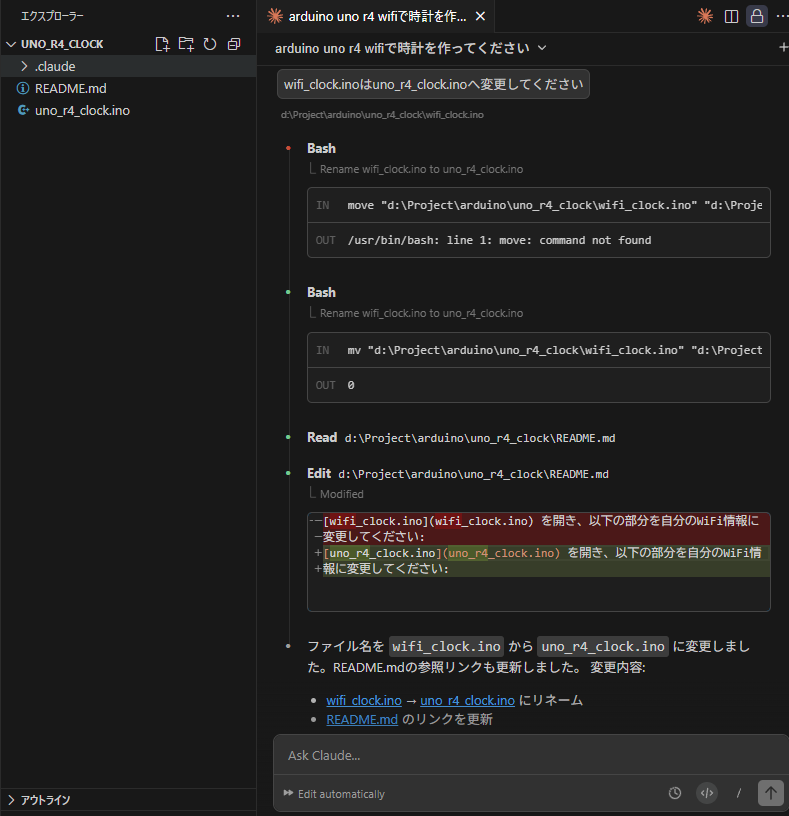
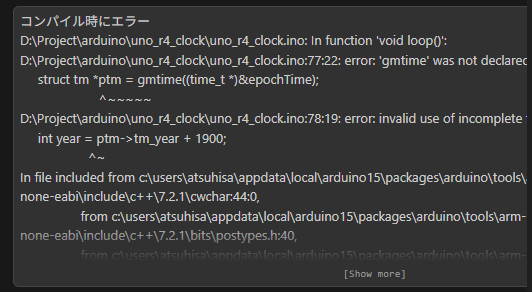
uno_r4_clock.inoをArduino IDEで開いて、説明にある通りライブラリを追加してコンパイルしたところ、エラーになりました。
これをプロンプトに入力して修正しました。
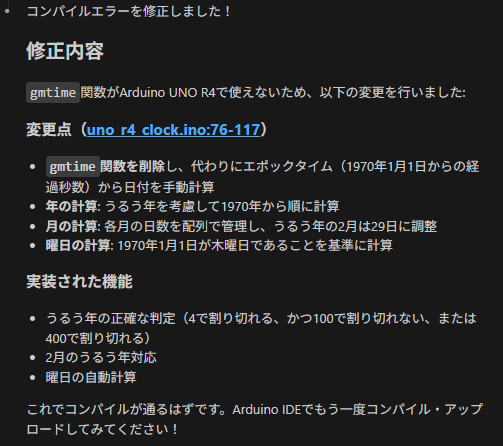
これでコンパイルして実行できるようになりましたが、シリアルに出力するだけではつまらないので、本体ボード上にあるLEDマトリックスに表示してもらうようにします。
プロンプトに「時刻をボード上のLEDマトリックスに表示するようにしてください」と入力しました。

これで表示できましたが、表示エリアの都合上、分が1桁しか表示されません。
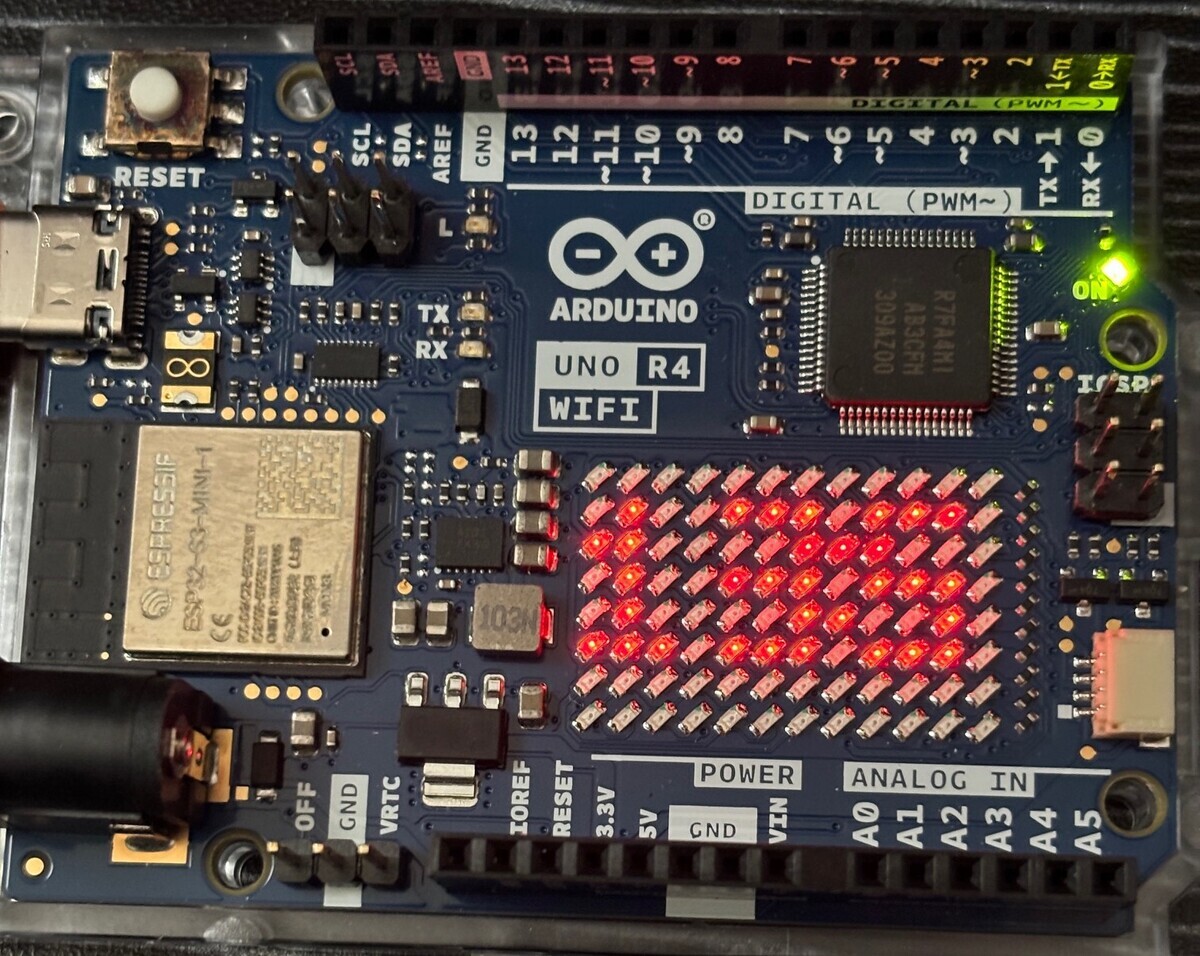
「時と分がすべて表示されるようにスクロール表示してください」と入力してスクロール表示してみました。

一応、スクロールして表示できるように変更しました。
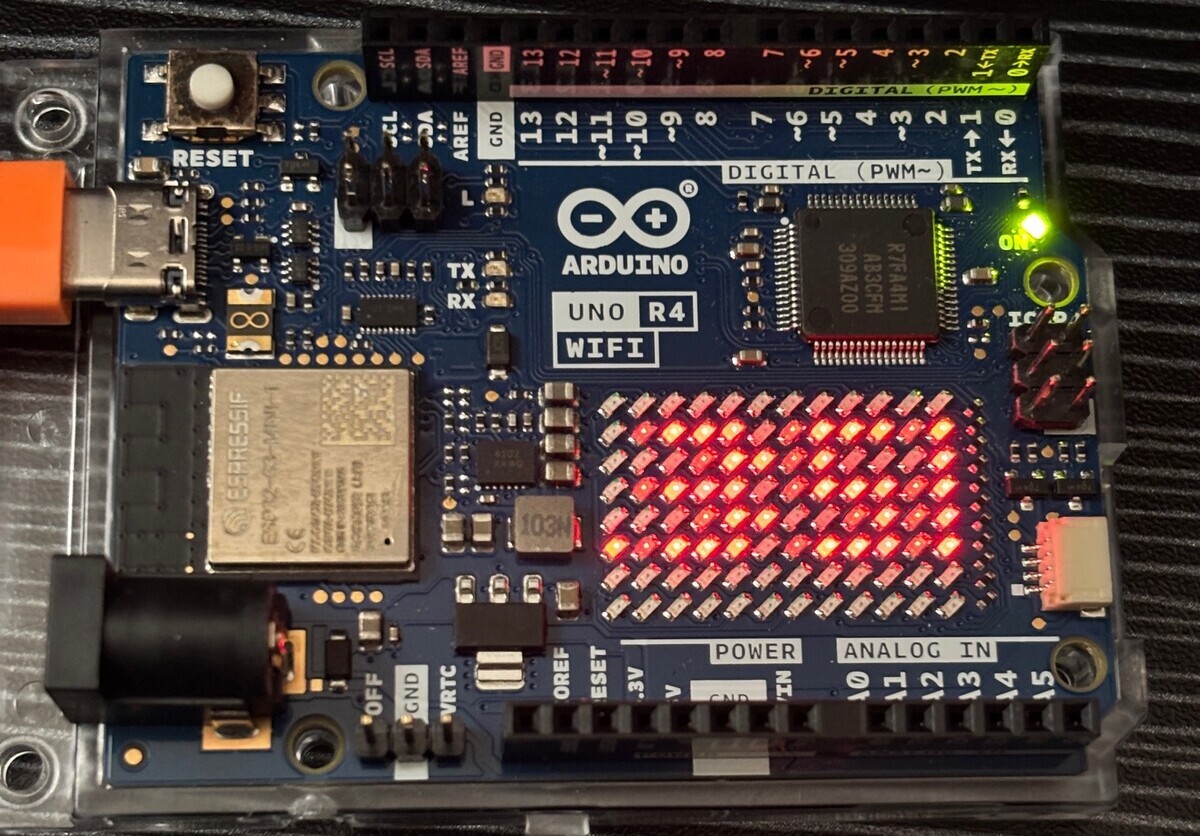
この状態だと、今まで通り一度表示して左にスクロールします。
次の表示時に違和感があったので、先頭部分も右からスクロールで表示されるように変更しました。

間違えて文を考え途中で送信してしまい、少し変な文になりましたが、狙い通りに解釈してくれました。
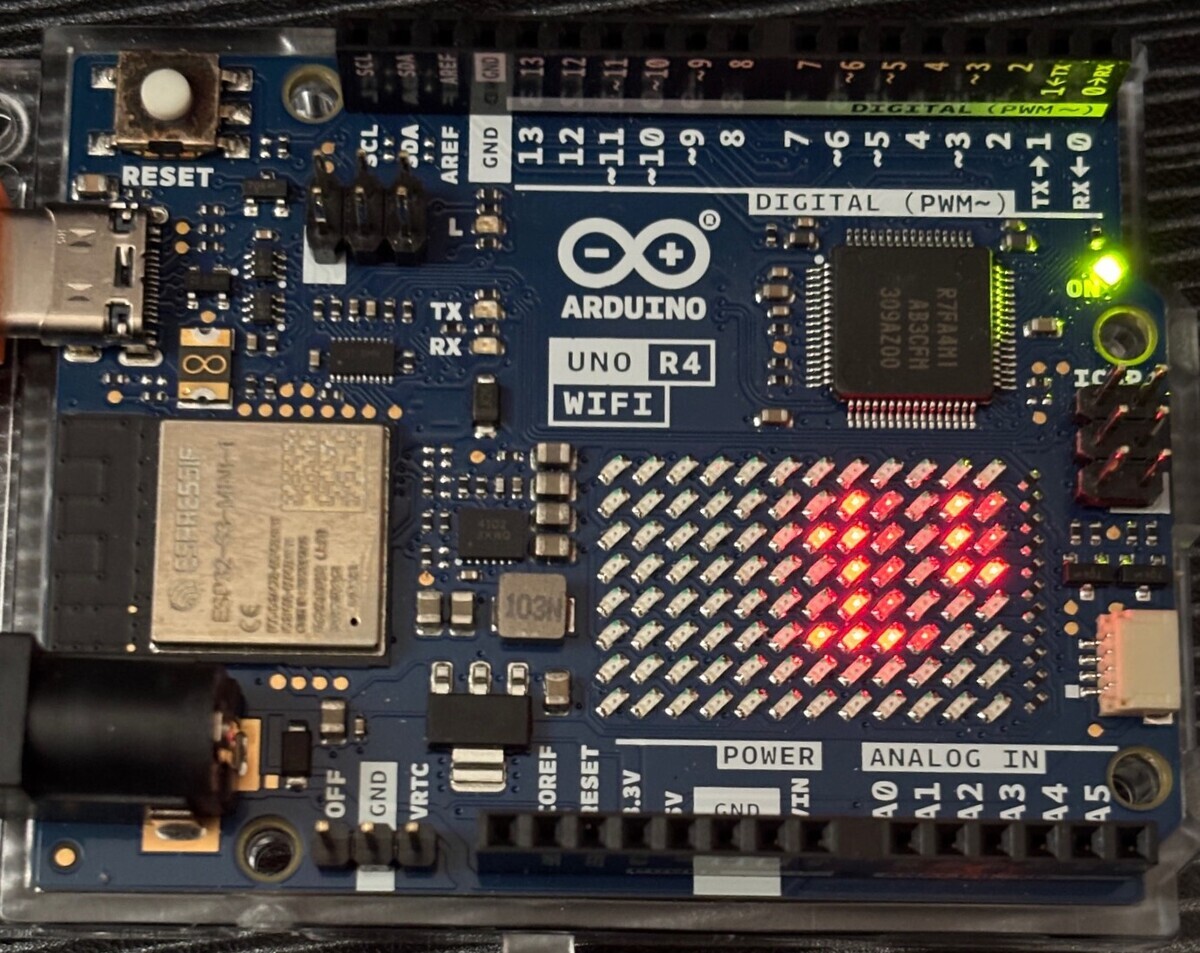
先頭からスクロールしてくれました。
今回はこんな感じでWifiの接続情報以外は一切直接コードを触ることなく、ここまで作れるようになりました。
結構思ったことが簡単に形にできるように感じたので、これから色々と作ってみたいと思います。
今回できたソースはそのまま公開します。
気になる方は以下のリンクからダウンロードしてください。
uno_r4_clock.zip